Se acabó el proceso tedioso de los fotógrafos web: "Exportar como JPG al escritorio > Abrir el navegador > Hacer login en WordPress > Subir a la biblioteca > Borrar de mi PC". He desarrollado dos plugins nativos para el Panel de Publicación de Adobe Lightroom Classic que acortan el proceso al mínimo indispensable.
Publicación con Keywords Extra
Sube fotos directamente a WordPress. Desde el servicio de publicación puedes añadir palabras clave extra a todo lo que subas, sin ensuciar ni que queden registradas en el catálogo propio de Lightroom.
Sincronización Total SEO
El plugin inyecta al CMS las palabras clave originales que ya tengan tus fotografías por metadata para posicionarlas en Google desde el primer segundo que tocan la web.
Gestión y Borrado Sincronizado
Si modificas las keywords, redimensionas o alteras la luz de la imagen, se actualizará en WP automáticamente al republicar. Si la eliminas del servicio, se borrará de WordPress.
LrPlugin WP Sender
Integra de forma transparente con la Biblioteca
de Medios (Media Library) nativa de WordPress y los Custom Post Types. Descarga libre para
promocionar mi trabajo como desarrollador.
Probado y compatible con Adobe Lightroom
Classic 13+ y WordPress 4.0+.
Seguridad de archivo (SHA-256):
B46663CA17D73DB18A68B7D8F1F3F88C4A5585E2B88B92E8442EA6989CA9B4F4D
1. Exención Total de Responsabilidad: Este complemento gratuito se proporciona "tal cual" (as is), sin garantías de ningún tipo. En ningún caso Luis Juan Velilla será responsable por ninguna reclamación, pérdida de datos, lucro cesante, incidencias en tu servidor web ni cualquier otro daño directo o indirecto derivado del uso o la imposibilidad de uso de este software en Adobe Lightroom o WordPress.
2. Recopilación de Estadísticas: Este plugin no almacena, escanea ni envía información sobre tus fotografías, clientes o datos privados. El único dato que registra remotamente son estadísticas básicas de instalación y activación del plugin. Dicha información se emplea a título analítico estricta y privadamente en mi servidor. Son estadísticas 100% privadas y en ningún caso se almacenan, rastrean ni comparten mediante servicios de terceros como Google Analytics.
Documentación e Instrucciones de Uso
El uso del plugin a través del Gestor de Servicios de Publicación de Lightroom es idéntico al de módulos oficiales de terceros. A continuación te cuento cómo instalarlo paso a paso:
1. Descomprimir e Instalar los Complementos
Tras descargar el archivo promocional, debes descomprimirlo en tu ordenador. En su interior encontrarás dos elementos clave:
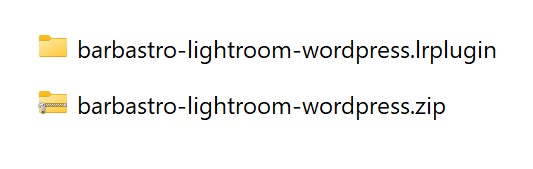
barbastro-lightroom-wordpress.zip: Este archivo es el plugin que debes instalar en el panel de administrador de tu WordPress.barbastro-lightroom-wordpress.lrplugin: Esta carpeta es el módulo interno o complemento que va dentro de Adobe Lightroom Classic.
Paso 1.1: Instalación en WordPress
- Entra a tu panel de control de WordPress (
tusitio.com/wp-admin). - En la barra lateral izquierda dirígete a Plugins > Añadir nuevo plugin > Subir plugin.
- Selecciona el archivo
barbastro-lightroom-wordpress.zip, instálalo y, una vez listo, haz clic en "Activar".
Paso 1.2: Instalación en Lightroom Classic
- Abre tu programa Adobe Lightroom Classic.
- Dirígete en el menú superior a Archivo > Gestor de plugins... (o Plug-in Manager en inglés).
- Pulsa el botón cuadrado de Añadir (esquina inferior izquierda) y
selecciona la carpeta
barbastro-lightroom-wordpress.lrpluginque extrajiste al principio. - Asegúrate de que el estado en la columna derecha cambie a indicar "Habilitado".
2. Configuración en WordPress
Antes de conectar Adobe Lightroom, debemos inicializar la configuración del plugin dentro de tu página web WordPress.
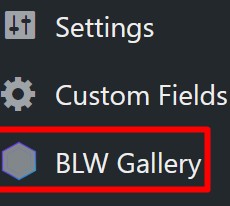
- En el menú lateral de tu administrador de WordPress, busca y haz clic en la pestaña BLW Gallery.
- Comprueba los ajustes que se muestran en pantalla para asegurar la subida correcta.
- Toma nota o copia los datos de conexión (Claves o URLs de seguridad) que te indique esta pantalla, ya que los necesitarás para el siguiente paso en Lightroom.
3. Configuración del Servicio de Lightroom
En el módulo de Biblioteca de Lightroom, busca en el panel izquierdo la lengüeta inferior llamada "Servicios de publicación".
- Pulsa el botón Configurar al lado del nuevo servicio de alojamiento web que aparecerá disponible en la lista.
- Se abrirá un cuadro de diálogo de configuración de Ajustes de Exportación.
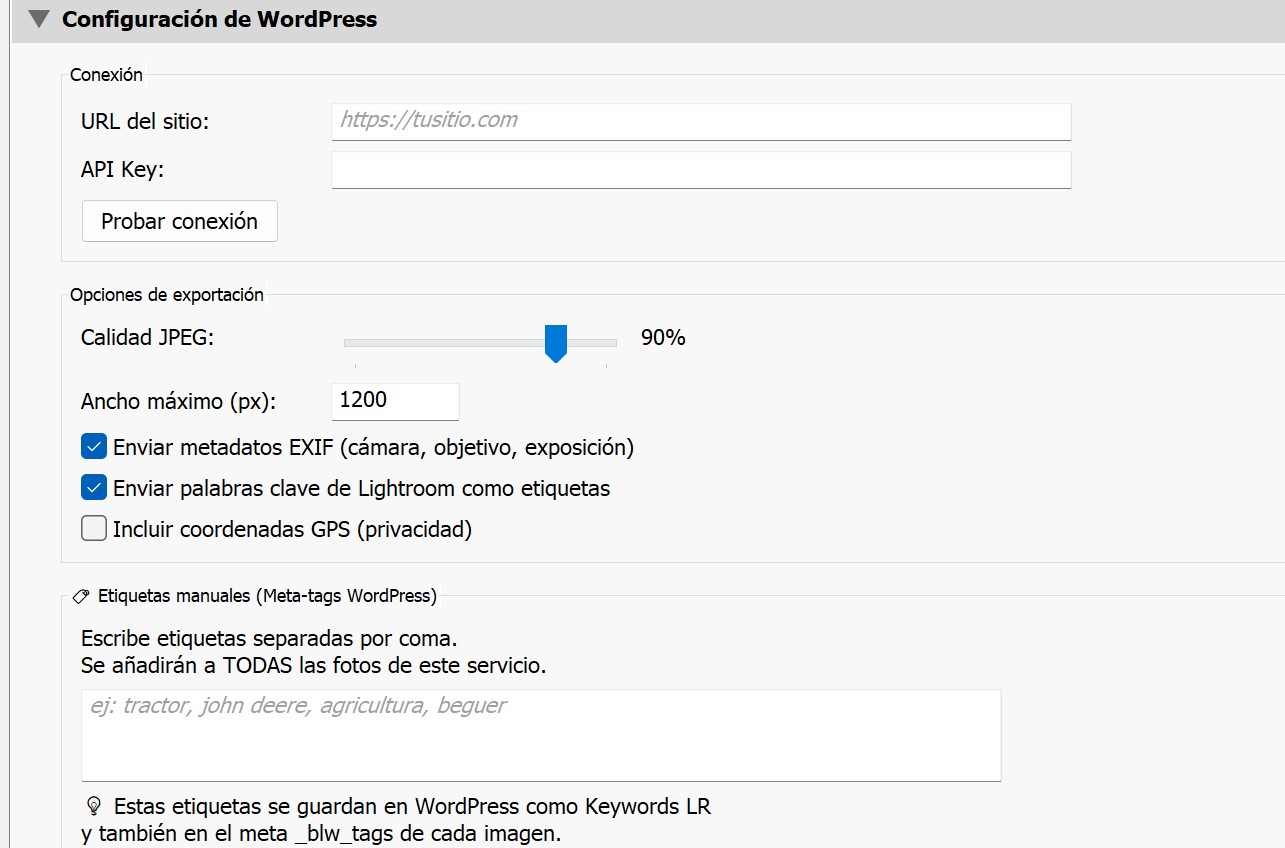
- Conexión con WordPress: En el apartado de autenticación del plugin, deberás pegar literalmente los datos (URL, Token, etc.) que generaste y copiaste de la pestaña de BLW de WordPress en el Paso 2 de este tutorial.
- Por último, debajo del panel te recomiendo configurar la compresión JPEG (calidad 75-80), el tamaño máximo (ej. 2000px) y la marca de agua igual que harías en una exportación manual normal al disco duro, para ahorrar peso online.
- Guarda. Verás que se ha creado de forma permanente una nueva "Colección Inteligente" bajo tu servicio de publicación en el panel lateral.
4. Flujo de trabajo estándar y consideraciones finales
A partir de este momento, el comportamiento del plugin es 100% nativo al gestor de Lightroom:
- Subida a Medios con Keywords: Arrastra tus fotos reveladas a la Colección del Servicio de Publicación y pulsa "Publicar". Se subirán a la Biblioteca de Medios de WordPress automáticamente, inyectando todas las palabras clave que llevaran de base.
- Inyección de Keywords Extra (Opcional): Durante la configuración del servicio, puedes definir palabras clave adicionales que se añadirán a todo lo que subas (ej. tu nombre o marca). Estas keywords extra no manchan ni se guardan en tu catálogo local de Lightroom, solo viajan a WordPress.
- Actualizaciones Sincronizadas: Si modificas las keywords locales, redimensionas, re-editas la luz o haces cualquier otro cambio a una foto ya subida, Lightroom la marcará para "Volver a publicar". Al hacerlo, los cambios se propagan y actualizan en WordPress automáticamente.
- Borrado Remoto: A diferencia de las exportaciones a tu disco duro, si eliminas una fotografía de la Colección del Servicio de Publicación en Lightroom, se eliminará permanentemente de tu servidor web.
El plugin NO genera galerías ni artículos HTML automáticamente en el lado del CMS. Cualquier estructura de carpetas o galerías que crees dentro de Lightroom sirve exclusivamente a efectos de tu propia organización y orden interno en el PC.
¿Necesitas ayuda con la instalación?
Si tienes cualquier duda técnica sobre la configuración del plugin, la conexión entre Lightroom y WordPress o el funcionamiento del servicio de publicación, consúltame directamente.
Consúltame desde el formulario →
💬 10 comentarios
Llevaba años haciendo lo del "exportar al escritorio, abrir el navegador, subir a WordPress, borrar del PC" y me parecía increíble que nadie hubiera resuelto esto de verdad. Encontré este plugin por casualidad buscando alternativas a WP/LR Sync y me cambió el flujo de trabajo completamente. El hecho de que sea gratuito y funcione perfectamente ya es suficiente para escribir aquí. Gracias.
Clara, exactamente ese era el problema que quería resolver. El flujo de exportar, subir, borrar no solo es tedioso sino que se presta a errores —keywords que se quedan a medias, fotos que no se actualizan cuando las reeditas. Me alegra que le estés sacando partido. Si en algún momento necesitas que soporte alguna taxonomía de tu tema, escríbeme.
Fotógrafo de naturaleza aquí. Lo que me enganchó fue la sincronización de keywords SEO directamente desde los metadatos de Lightroom. Con WP/LR Sync tenías que configurarlo aparte en WordPress, nunca quedaba del todo alineado con lo que ya tenías etiquetado en el catálogo. Aquí simplemente funciona: las keywords viajan solas. Llevo tres meses usándolo sin un solo problema.
Estuve a punto de comprar WP/LR Sync por unos 70 € y antes de pagar decidí buscar una última vez si había algo gratuito. Encontré este. Lo instalé en media hora siguiendo la documentación y funcionó a la primera. El servicio de publicación nativo de Lightroom es exactamente la interfaz que necesitaba: sin apps intermedias, sin paneles extra. No entiendo cómo este plugin no tiene miles de descargas. Es mejor que la alternativa de pago que casi compro.
Antes usaba el plugin de Jeffrey Friedl, que es una referencia pero requiere un rato para configurarlo bien y las instrucciones están en inglés con terminología poco amigable. Este es mucho más directo. La documentación en español con capturas paso a paso es lo que lo diferencia para quienes no somos muy técnicos. Y el detalle de las keywords extra que no manchan el catálogo de Lightroom es un pequeño genio que Friedl no tiene.
Fotógrafo de arquitectura. Trabajo con galerías grandes (a veces 200-300 fotos por proyecto) y lo que más agradezco es el borrado remoto sincronizado. Con el flujo antiguo, borrar una foto implicaba acordarme de hacerlo también en WordPress, y siempre quedaban huérfanas. Aquí elimino de la colección y desaparece del servidor. ¿Funciona igual si uso ACF para gestionar los campos de imagen o solo con la Media Library estándar?
Andrés, el plugin sube siempre a la Media Library estándar de WordPress (es la API REST que usa). ACF es la capa que usa esas imágenes para asignarlas a campos, pero eso ya es independiente: el adjunto llega a Medios con todos sus metadatos y desde ahí lo usas donde quieras, incluyendo campos ACF Image. El borrado sí elimina el adjunto de Medios, así que si tenías esa imagen asignada a un campo ACF, el campo quedará vacío —algo a tener en cuenta antes de borrar en galerías activas.
Llevo ya más de un año usándolo en mi web de fotografía de bodas y sigo flipando con que sea gratuito. He visto crecer el tráfico orgánico de mis galerías porque las fotos llegan indexadas con las keywords correctas desde el primer día. En WP/LR Sync tenías que pagar la versión premium para tener la sincronización de metadatos y aquí está de serie. Simplemente, gracias.
Encontré este plugin buscando en inglés "free Lightroom WordPress publish plugin" y no esperaba encontrar algo así en una web española. Funciona perfectamente en mi instalación en inglés. La sincronización de keywords es exactamente lo que buscaba: mis fotos llevan etiquetas de localización muy específicas y que viajen solas a WordPress sin tener que reescribirlas en el CMS es un ahorro enorme. Muchas gracias desde Alemania.
Llegué aquí desde una búsqueda de "plugin lightroom wordpress gratis" después de ver el precio de WP/LR Sync y decidir que no valía la pena para el volumen que manejo. La instalación fue más rápida de lo que pensaba siguiendo los pasos de la documentación. Lo que más me ha sorprendido es que las fotos lleguen directamente con el texto alternativo y las keywords ya rellenas: eso solo con plugins de pago lo había visto. Un trabajo increíble, gracias por compartirlo de forma gratuita.